
Gagal Login SIAKAD UNEJ: Mengatasi "Kode Kadaluarsa" dan Menghapus OTP Ganda di Google Authenticator
Apakah Anda sering mengalami gagal login ke SIAKAD UNEJ padahal sudah memasukkan kode dari Google Authenticator dengan benar? Atau mungkin tampilan aplikasi Anda penuh dengan kode ganda yang membingungkan?
Masalah ini sering terjadi, terutama ketika muncul pesan error "Kode Kadaluarsa" atau "Invalid Code". Jangan panik, biasanya solusinya sangat sederhana. Simak dua langkah perbaikan berikut ini agar proses login Anda lancar kembali.
- Masalah Utama: Ikon Awan "Coret Merah" (Penyebab Kode Kadaluarsa)
Banyak mahasiswa, tendik, maupun dosen yang sudah berhasil menambahkan akun dengan format AplikasiSSO=NIM/NIP, tapi tetap gagal login. Penyebab utamanya seringkali terlewatkan yaitu: Sinkronisasi Waktu.
Coba perhatikan ikon Awan di pojok kanan atas aplikasi Google Authenticator kamu (lihat Gambar 1).
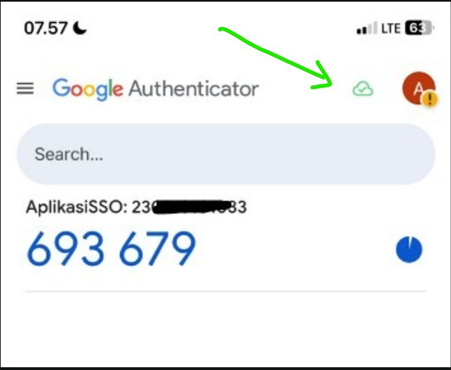
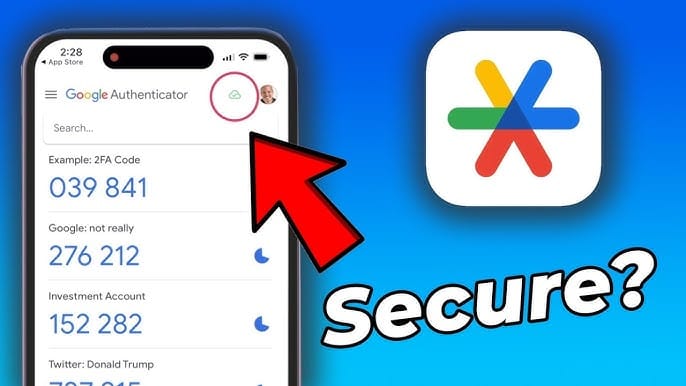
- ❌ Salah: Jika ikon awan memiliki tanda coret merah, itu artinya aplikasi tidak tersinkronisasi dengan waktu server. Akibatnya, kode OTP yang muncul dianggap "lawas" atau kadaluarsa oleh sistem SIAKAD, meskipun kodenya baru muncul di HP Anda.
- ✅ Benar: Ikon awan harus berwarna hijau (centang/aktif) atau tidak ada tanda coretnya.
Solusinya: Masalah ini terjadi karena pengaturan jam di HP Anda diatur secara manual atau tidak tepat detiknya. Untuk memperbaikinya:
- Buka menu Pengaturan (Settings) di HP Anda.
- Cari menu Tanggal & Waktu (Date & Time).
- Aktifkan fitur "Waktu Otomatis" atau "Gunakan waktu yang disediakan jaringan" (Automatic Date & Time).
- Tutup dan buka kembali aplikasi Google Authenticator. Pastikan ikon awan sudah tidak dicoret merah.
Coba login kembali ke SIAKAD.
- Merapikan Google Authenticator: Menghapus Kode Ganda
Seringkali karena panik tidak bisa login, kita mencoba memindai (scan) ulang QR Code berkali-kali. Akibatnya, muncul banyak sekali baris kode untuk akun yang sama (lihat Gambar 2).
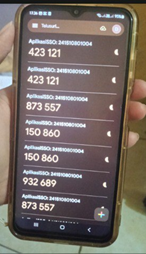
Ini sangat berisiko karena Anda bisa salah memasukkan kode dari baris yang tidak aktif atau yang lama. Sebaiknya, hapus kode yang berlebih dan sisakan 1 saja untuk akun SIAKAD Anda.
Caranya:
- Buka Google Authenticator.
- Tentukan mana kode yang ingin dihapus (biasanya kode yang paling bawah adalah yang terbaru, jadi hapus yang urutan atas/lama).
- Tekan dan tahan (long press) atau geser (Swipe) ke samping pada salah satu baris kode AplikasiSSO yang ingin dihapus.
- Klik ikon Tong Sampah (Hapus) atau pilih menu Edit/Hapus yang muncul (biasanya di pojok kanan atas).
- Konfirmasi penghapusan.
Lakukan sampai hanya tersisa satu akun AplikasiSSO milik Anda agar tidak bingung saat login.
- Alternatif Aplikasi 2FA
Selain Google Authenticator, banyak aplikasi lain sebagai aplikasi yang dapat memvalidasi login Anda. Ataupun jika dalam suatu kondisi, Anda tidak dapat install Google Authenticator, maka berikut ini adalah beberapa rekomendasi aplikasi 2FA.
Aplikasi 2FA yang direkomendasikan
- Google Authenticator (paling direkomendasikan)
- Microsoft Authenticator
Aplikasi 2FA opsional lain
Kesimpulan Kunci sukses login SIAKAD menggunakan Google Authenticator ada pada ketepatan waktu di HP Anda. Pastikan ikon awan hijau, dan HP menggunakan waktu otomatis. Jangan lupa bersihkan daftar kode OTP agar tidak salah input!
Semoga panduan ini dapat membantu Anda yang masih mengalami masalah "Kode Kadaluarsa".